 ChatGPT,
 Claude,
 Gemini,
 Grok — all four for

Avviare un’attività online non è mai stato così facile. I nuovi imprenditori possono aprire un negozio online in pochi minuti con Shopify e BigCommerce. Lo svantaggio di queste piattaforme è che si affitta uno spazio su una piattaforma di terzi. In questo modo, si ha meno controllo sull’aspetto e sul funzionamento del negozio.
Ma se siete utenti di WordPress, c’è una soluzione più elegante: WooCommerce.
WooCommerce alimenta milioni di siti di commercio elettronico in tutto il mondo ed è l’unico plugin per WordPress a entrare nell’elenco delle migliori piattaforme di commercio elettronico. WooCommerce è disponibile direttamente da WordPress o come opzione eCommerce offerta dalla maggior parte dei fornitori di hosting web.
Continuate a leggere per scoprire il processo di integrazione e configurazione di WooCommerce nel vostro sito WordPress.
Che cos’è WooCommerce?
WooCommerce è un plugin, una piccola porzione di codice che si installa sul sito web WordPress esistente. Una volta installato e attivato, WooCommerce aggiunge tutte le funzionalità necessarie per creare un negozio online. WooCommerce è il più popolare plugin per l’e-commerce di WordPress perché è flessibile, personalizzabile e gratuito. Elimina le spese e il controllo di terzi su aspetti significativi di un negozio online.
I siti web che utilizzano WooCommerce sono ovunque: questa piattaforma versatile e flessibile è un’ottima opzione per qualsiasi soluzione di e-commerce. Come molti altri plugin di WordPress, è completamente gratuito e può essere installato su qualsiasi sito WordPress compatibile. Poiché WooCommerce è un plugin, si integra perfettamente con il tema WordPress esistente di un sito e funziona insieme alle sue altre parti.
Continuate a leggere: Cos’è WooCommerce per WordPress?
Caratteristiche principali di WooCommerce
- La capacità di vendere prodotti fisici, servizi e prodotti digitali o scaricabili
- Supporto per varie opzioni di pagamento, come PayPal, Stripe, carte di credito o bonifici bancari.
- Tracciabilità dell’inventario
- Calcolatori di valuta e impostazioni di spedizione per tutti i paesi
- Analisi per tutti i tipi di prodotto
- Caricamento illimitato di immagini e pagine di prodotto
- Impostazione completa del carrello e del checkout
Vale la pena ricordare che Automattic, la società dietro WordPress.com, ha sviluppato WooCommerce. È incluso nella directory ufficiale dei plugin di WordPress.
Potete installare WooCommerce sul vostro sito WordPress, nuovo o esistente, in pochi semplici passi.
Perché WooCommerce è così popolare?
WooCommerce ha guadagnato un’immensa popolarità per diversi motivi. Ecco alcuni fattori chiave che contribuiscono al suo fascino diffuso:
- Facilità d’uso: WooCommerce è facile da usare, il che lo rende accessibile sia ai principianti che agli utenti esperti. Si integra perfettamente con WordPress, semplificando il processo di creazione di un negozio online.
- Ampia personalizzazione: Offre un’ampia gamma di opzioni di personalizzazione, consentendo agli utenti di adattare il proprio negozio online alle esigenze specifiche. È possibile scegliere tra vari temi, plugin ed estensioni per migliorare la funzionalità e l’aspetto.
- Scalabilità: Che siate una piccola impresa o una grande azienda, WooCommerce è in grado di scalare per soddisfare le vostre crescenti esigenze. Può gestire pochi prodotti o migliaia, rendendolo versatile per aziende di varie dimensioni.
- Vasto ecosistema di plugin: WooCommerce vanta una vasta libreria di plugin ed estensioni che possono aggiungere funzionalità come gateway di pagamento, opzioni di spedizione e altro ancora. Questi plugin lo rendono altamente adattabile alle diverse esigenze aziendali.
- Capacità di integrazione: WooCommerce può integrarsi perfettamente con diversi strumenti e servizi di terze parti, come piattaforme di email marketing, sistemi di gestione dell’inventario e software CRM.
Come aggiungere WooCommerce a un sito WordPress?
In pochi semplici passi, potete iniziare a vendere i vostri prodotti o servizi e sfruttare la potenza del commercio elettronico. Scopriamo come integrare WooCommerce e sbloccare il potenziale del vostro sito WordPress.
Passo 1: Preparare il sito WordPress e aggiungere il plugin WooCommerce
Fase 2: Impostare WooCommerce su WordPress e configurare il negozio
Fase 3: Aggiungere prodotti al negozio
Passo 4: personalizzare l’aspetto del negozio WooCommerce
Passo 5: Aggiungere estensioni per ulteriori funzionalità
Passo 6: Gestire i pagamenti con WooCommerce
Passo 7: evasione degli ordini tramite WooCommerce
Passo 8: Gestione della pagina di pagamento

Passo 1. Preparare il sito WordPress e aggiungere il plugin WooCommerce
Prima di imparare a configurare WooCommerce su WordPress, è utile preparare il vostro sito web WordPress. Per cominciare, assicuratevi che il vostro sito WordPress sia aggiornato all’ultima versione.
Questo assicura che il vostro sito di e-commerce sia compatibile con l’ultima versione di WooCommerce.
La cosa successiva da fare è installare un tema che supporti WooCommerce. Questi temi WooCommerce sono dotati di modelli aggiuntivi che supportano le funzioni chiave di WooCommerce, come i prodotti WooCommerce e le pagine di pagamento. Abbiamo identificato alcuni dei migliori temi WooCommerce, ma sono disponibili molti design diversi di sviluppatori molto affidabili.
Inoltre, sono stati progettati per essere reattivi per una migliore visualizzazione sui dispositivi mobili. In questo modo il vostro negozio WordPress sarà ottimizzato per gli acquisti su dispositivi mobili.
Dopodiché, potete aggiungere il plugin WooCommerce al vostro sito. Ecco una semplice guida passo-passo per aggiungere WooCommerce a WordPress.
Aggiungere WooCommerce a WordPress
- Accedere alla dashboard di WordPress
- Andate su Plugin > Aggiungi nuovo
- Cercare WooCommerce e premere Installa
- Al termine dell’installazione del plugin, fare clic su Attiva.
- Impostare e configurare il negozio

Passo 2. Impostare WooCommerce su WordPress e configurare il negozio
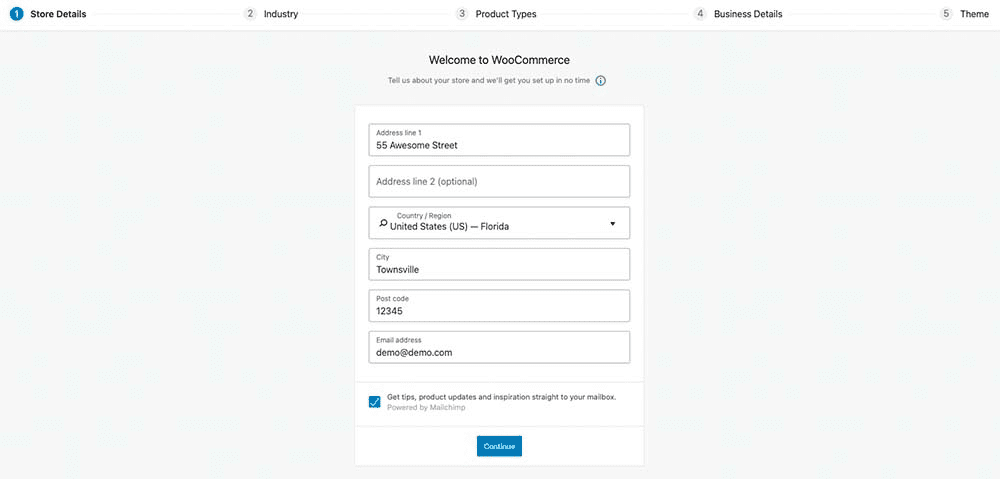
Una volta attivato WooCommerce, si accede alla procedura di configurazione guidata di WooCommerce.
La procedura guidata consente di configurare le caratteristiche principali del negozio. Potrete impostare le preferenze per il tipo di prodotti che volete iniziare a vendere, le valute accettate e i metodi di spedizione.
Dovrete anche specificare l’indirizzo commerciale del vostro negozio e scegliere un tema per il vostro negozio, se non l’avete già fatto.
Fase 3. Aggiungere i prodotti al negozio

Una volta configurati i dettagli di base del negozio, è il momento di aggiungere i nuovi prodotti.
WooCommerce consente di vendere praticamente qualsiasi cosa. Questo include servizi, prodotti fisici, file musicali e video e beni digitali.
Per vendere i prodotti, cliccare su Prodotti > Aggiungi nuovo. Come mostrato nella schermata sottostante, è possibile aggiungere un titolo, una descrizione e un’immagine in evidenza del prodotto.
È inoltre possibile impostare una categoria per il prodotto e aggiungere tag al prodotto. Quando avete finito di compilare tutti i dettagli, fate clic su Pubblica. Il prodotto apparirà nel vostro negozio, dove ogni visitatore potrà acquistarlo.
Per aggiungere altri prodotti, è sufficiente ripetere i passaggi precedenti.
Passo 4. Personalizzare l’aspetto del negozio WooCommerce
WooCommerce è compatibile con la maggior parte dei temi di WordPress. Tuttavia, per ottenere prestazioni ottimali, si consiglia di scegliere un tema specifico per WooCommerce. Andate su “Aspetto” e “Personalizza” per modificare l’aspetto del vostro sito, allineandolo all’identità del vostro marchio.
Passo 5. Aggiungere estensioni per ulteriori funzionalità
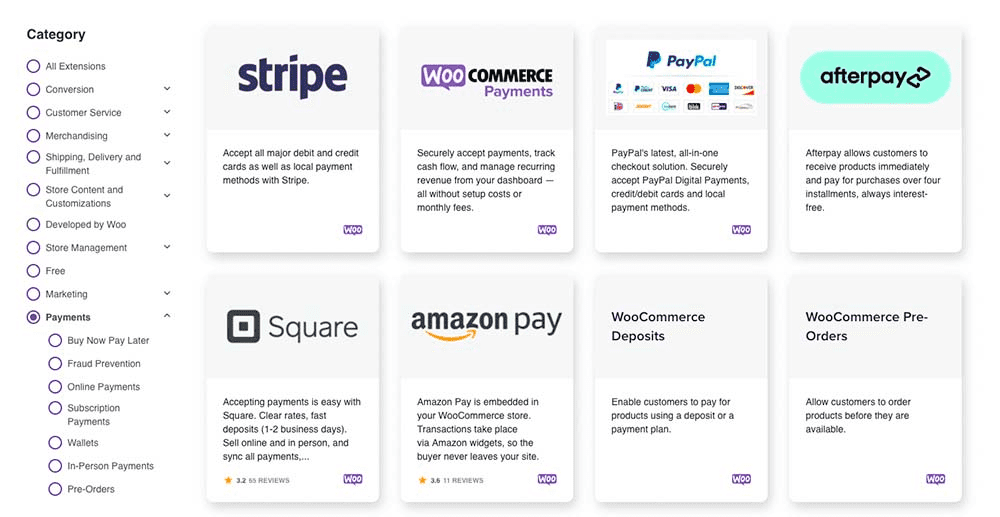
WooCommerce è dotato di tutti gli strumenti di base per la creazione di un negozio online. Tuttavia, alcune aziende possono avere esigenze più complesse e specifiche. Per queste situazioni, è possibile personalizzare ulteriormente il negozio WooCommerce con estensioni e componenti aggiuntivi.
Come già detto, numerose estensioni di WooCommerce sono disponibili sul sito ufficiale di WooCommerce e su siti di terze parti.
Alcune estensioni sono gratuite. Altre sono a pagamento.
Ma è possibile installarli all’occorrenza per espandere le funzionalità del negozio e personalizzare meglio l’ottimizzazione per i motori di ricerca (SEO), aggiungere più dati sui prodotti, aggiungere metodi di pagamento aggiuntivi, opzioni di prodotto variabili, abbonamenti, iscrizioni, opzioni di spedizione, coupon, aliquote fiscali, supporto SSL esteso e altro ancora.
Passo 6 Gestire i pagamenti con WooCommerce
WooCommerce offre soluzioni per un’ampia gamma di gateway di pagamento e funzioni di spedizione. Le estensioni di WooCommerce consentono agli utenti di personalizzare queste opzioni per le valute mondiali, di raccogliere le tasse e di calcolare le tariffe di spedizione.
Gli utenti possono scegliere tra oltre 120 applicazioni di gateway di pagamento gratuite e a pagamento, come PayPal, Stripe o Square, da installare nella pagina di checkout.
Passaggio 7. Evasione degli ordini tramite WooCommerce
WooCommerce include strumenti per la riscossione dei pagamenti e il calcolo dei costi di spedizione per destinazioni in tutto il mondo o solo per località specifiche. Le estensioni possono aggiungere funzioni come il monitoraggio degli ordini e la creazione di fatture in PDF, bolle di accompagnamento ed etichette di spedizione.
I venditori di prodotti digitali possono impostare il download istantaneo al momento del pagamento e WooCommerce permette anche di includere nel negozio prodotti affiliati venduti su siti web esterni.
Passo 8. Gestione della pagina di pagamento
L’esperienza di checkout può fare o distruggere una vendita. Personalizzatela andando su “WooCommerce” > “Impostazioni” > “Cassa”. Semplificate il processo, prendete in considerazione la possibilità di effettuare il checkout da parte di un ospite e assicuratevi che i segnali di fiducia (come i badge di sicurezza) siano visibili.
Consigli e trucchi per l’utilizzo di WooCommerce
- Scegliere un hosting affidabile: Scegliete un provider di hosting ottimizzato per WordPress. I provider di hosting web come Bluehost offrono soluzioni di hosting WooCommerce specializzate, in grado di gestire un traffico elevato e funzionalità di e-commerce.
- Tema reattivo e ottimizzato per WooCommerce: Non tutti i temi WordPress sono ottimizzati per WooCommerce. Scegliete un tema che sia reattivo (per gli utenti mobili) e progettato per funzionare perfettamente con WooCommerce.
- Immagini dei prodotti di alta qualità: L’appeal visivo è fondamentale per le vendite online. Utilizzate sempre immagini ad alta risoluzione e valutate la possibilità di offrire più viste. Anche una funzione di zoom può migliorare l’esperienza dell’utente.
- Proteggete il vostro negozio: I siti di e-commerce gestiscono dati sensibili. Assicuratevi di avere un certificato SSL (per HTTPS) per criptare i dati tra il server e il browser.
- Processo di checkout semplice: Riducete l’abbandono del carrello semplificando il processo di checkout. Eliminate i campi non necessari, fornite un’opzione di checkout per gli ospiti e siate trasparenti sui costi e i tempi di spedizione.
- Test dei gateway di pagamento: Prima di andare in onda, eseguite più acquisti di prova per assicurarvi che i vostri gateway di pagamento (come PayPal e Stripe) funzionino senza problemi. WooCommerce mette a disposizione una modalità “sandbox” per questo scopo.
- Rimanere aggiornati e istruiti: WooCommerce, come qualsiasi altro software, viene aggiornato periodicamente per quanto riguarda funzionalità, compatibilità e sicurezza. Tenete sempre aggiornati i plugin, i temi e le estensioni di WooCommerce. Partecipate ai forum, alle comunità o ai blog di WooCommerce per rimanere informati sulle ultime tendenze e sulle migliori pratiche.
Riflessioni finali
Mentre le piattaforme di hosting per l’e-commerce più diffuse, come Shopify e Magento, possono offrire agli utenti un’ampia gamma di servizi per il negozio elettronico con la comodità della gestione da parte di terzi, a un prezzo.
Ma per i proprietari di negozi online che desiderano flessibilità, scalabilità e controllo completo sulla propria vetrina digitale, WooCommerce offre tutti gli strumenti per creare un’impresa online pienamente funzionante, completamente gratis.
Se siete pronti a iniziare con WordPress e WooCommerce, date un’occhiata ai nostri piani di hosting WooCommerce. Scegliete quello più adatto al vostro budget e iniziate oggi stesso a costruire il vostro negozio online.
Domande frequenti sull’aggiunta di WooCommerce
– Per prima cosa, accedete alla vostra dashboard di WordPress.
– Andare su “Plugin” e fare clic su “Aggiungi nuovo”.
– Nella barra di ricerca, digitate “WooCommerce” e premete invio.
– Una volta trovato il plugin WooCommerce, fare clic su “Installa ora” seguito da “Attiva”.
– Dopo l’attivazione, verrà avviata la procedura guidata di WooCommerce. Seguite la guida passo passo per configurare il vostro negozio, compresi i dettagli come la posizione del negozio, la valuta, i metodi di pagamento e le opzioni di spedizione.
Assolutamente! L’aggiunta di WooCommerce a un sito WordPress esistente è semplice.
È sufficiente seguire la stessa procedura descritta sopra.
Quando si installa WooCommerce, viene creata automaticamente una pagina del negozio. Per personalizzare questa pagina, accedere alla dashboard di WordPress e trovare “Pagine”. Cercate la pagina “Negozio” e fate clic su “Modifica” per personalizzarla secondo le vostre esigenze. È inoltre possibile impostare questa pagina come pagina predefinita del negozio nelle impostazioni di WooCommerce alla voce “Prodotti” > “Visualizzazione”.

Scrivi un commento