


Belangrijkste hoogtepunten
- Het verhogen van de geheugenlimiet van WordPress kan PHP-geheugengerelateerde fouten helpen voorkomen en de algehele prestaties van de site verbeteren.
- Veelgebruikte methoden voor het verhogen van de geheugenlimiet zijn onder meer het bewerken van de wp-config.php-, .htaccess- en php.ini-bestanden.
- Upgraden naar een high-performance hostingplan zorgt voor een beter geheugenbeheer, waardoor de prestaties en schaalbaarheid van uw site kunnen worden verbeterd.
- Maak altijd een back-up van uw site voordat u wijzigingen aanbrengt in configuratiebestanden om mogelijk gegevensverlies of onderbrekingen van uw website te voorkomen.
Introductie
U werkt aan uw website of installeert een nieuwe plug-in en plotseling ziet u de foutmelding “Toegestane geheugengrootte uitgeput” verschijnen. Als gevolg hiervan vertraagt uw site, werken belangrijke functies niet meer en slaat frustratie toe. Klinkt bekend? Dit veelvoorkomende probleem doet zich vaak voor vanwege de geheugenlimiet van WordPress, een probleem waarmee veel gebruikers worden geconfronteerd.
In 2025 worden WordPress-websites steeds arbeidsintensiever. Met de opkomst van krachtige thema’s, plug-ins met veel functies en de groeiende vraag naar e-commerce, is de standaard geheugenlimiet vaak niet voldoende.
Naarmate uw site groeit en complexer wordt, is de geheugentoewijzing die ooit prima werkte, mogelijk niet langer voldoende. Dit kan leiden tot prestatieproblemen zoals vertragingen, crashes of foutmeldingen.
Gelukkig is het verhogen van de geheugenlimiet van WordPress vaak een eenvoudige en effectieve oplossing. Door het beschikbare geheugen uit te breiden, kunt u voorkomen dat er problemen opduiken en ervoor zorgen dat uw website soepel, snel en efficiënt werkt.
In deze gids worden de geheugenlimieten van WordPress uitgelegd, hoe u ze kunt controleren en stapsgewijze methoden om ze te verhogen voor betere siteprestaties. Laten we erin duiken!
Wat is de geheugenlimiet van WordPress?
De geheugenlimiet van WordPress is de maximale hoeveelheid servergeheugen die WordPress kan gebruiken om uw website te laten draaien. Als uw site deze limiet overschrijdt vanwege plug-ins, thema’s of scripts, kan dit fouten veroorzaken zoals ‘Toegestane geheugengrootte uitgeput’.
Inzicht in servergeheugen en WordPress-prestaties
Om volledig te begrijpen waarom geheugenlimieten belangrijk zijn, is het belangrijk om te begrijpen hoe de WordPress PHP-geheugenlimiet van invloed is op het vermogen van je site om gegevens te verwerken en efficiënt te werken.
De rol van geheugen in WordPress-bewerkingen
Memory is verantwoordelijk voor het uitvoeren van PHP-scripts, het uitvoeren van plug-ins en het beheren van siteverzoeken. Wanneer een WordPress-site meer servergeheugen nodig heeft dan toegewezen, kan dit problemen met geheugenlimieten veroorzaken die de prestaties vertragen of sitefouten veroorzaken.
Standaard instellingen voor WordPress-geheugenlimieten in 2025
Standaard stelt WordPress een vooraf gedefinieerde geheugenlimiet in om prestaties en stabiliteit in evenwicht te brengen. Naarmate websites echter complexer worden, is de standaard geheugenlimiet mogelijk niet langer voldoende. Als u uw serverinstellingen en hostingbeperkingen kent, kunt u bepalen of een upgrade nodig is.
Hoe weinig geheugen van invloed is op uw website
Als uw WordPress-geheugenlimiet te laag is, kunt u merkbare problemen ervaren die van invloed zijn op zowel de functionaliteit als de gebruikerservaring.
Veel voorkomende symptomen van problemen met weinig geheugen
Een fout met een uitgeput geheugen resulteert vaak in fatale fouten, storingen in de plug-in of het gevreesde bericht “Toegestane geheugengrootte uitgeput”. Als uw site regelmatig crasht of niet wordt bijgewerkt, is het waarschijnlijk tijd om de WP-geheugenlimiet te verhogen.
Impact op sitesnelheid, plugins en WooCommerce
Onvoldoende geheugen heeft niet alleen invloed op de stabiliteit, het kan ook uw hele website vertragen. WooCommerce-sites hebben meer geheugen nodig om transacties en productvermeldingen af te handelen. Zonder voldoende PHP-geheugen kunnen essentiële processen mislukken, waardoor de prestaties van de site afnemen en de gebruikerservaring wordt beïnvloed.
Lees ook: Hoe maak ik mijn WordPress-site sneller
Hoe controleer je je huidige WordPress-geheugenlimiet?
Voordat u de geheugenlimiet van WordPress verhoogt, is het belangrijk om te controleren hoeveel geheugen er momenteel aan uw site is toegewezen. WordPress biedt meerdere manieren om dit te controleren, afhankelijk van uw toegangsniveau en technisch comfort.
Hieronder staan drie effectieve methoden:
Methode 1 – De WordPress-tool voor sitegezondheid gebruiken
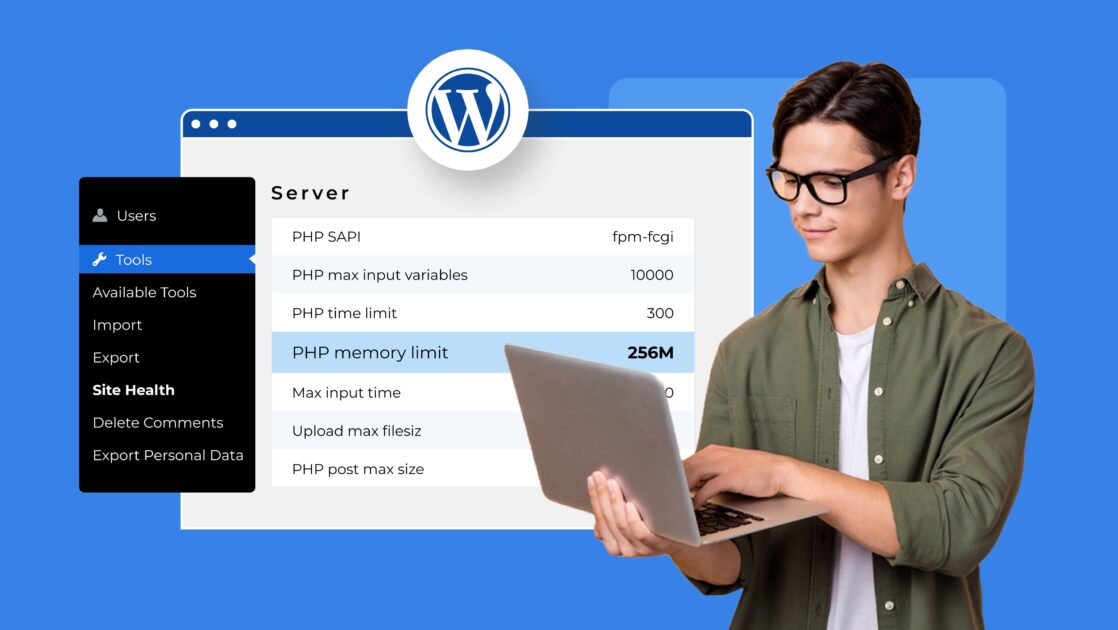
De eenvoudigste manier om je PHP-geheugenlimiet te controleren, is via het WordPress-dashboard.
- Toegang tot sitestatus: Log in op uw WordPress-website en navigeer naar Tools > Site Health.

- Serverinformatie bekijken: Klik op het tabblad Info bovenaan de pagina.
- Controleer de geheugenlimiet: Scrol omlaag naar het gedeelte Server en zoek naar de invoer van de PHP-geheugenlimiet. Deze waarde vertegenwoordigt het maximale geheugen dat is toegewezen aan PHP-scripts die op uw site worden uitgevoerd.

Methode 2 – Een phpinfo.php bestand gebruiken
Als u de voorkeur geeft aan een directe serverbenadering, kunt u een phpinfo.php bestand maken om gedetailleerde serverinstellingen op te halen.
1. Maak het phpinfo.php bestand
- Open een teksteditor en maak een nieuw bestand met de naam phpinfo.php.
- Voeg de volgende WordPress-code toe aan het bestand:
PHP <?php phpinfo(); ?>- Sla het bestand op.
2. Uploaden naar uw server
- Gebruik een FTP-client of de bestandsbeheerder van uw hostingprovider om het bestand te uploaden naar de hoofdmap van uw website.
3. Toegang tot en weergave geheugenlimiet
- Open een browser en ga naar: http://[uwdomein].com/phpinfo.php.
- Zoek naar de memory_limit directive om je huidige PHP-geheugentoewijzing te vinden.
Herinnering aan de beveiliging: Nadat u de geheugenlimiet hebt gecontroleerd, verwijdert u het phpinfo.php bestand om ongeoorloofde toegang tot uw serverinstellingen te voorkomen.
Methode 3 – wp-config.php- of serverinstellingen controleren
Voor degenen die vertrouwd zijn met het bewerken van WordPress-bestanden, kan het controleren van wp-config.php direct inzicht geven in de WP-geheugenlimietinstellingen.
1. Open het wp-config.php bestand
- Maak verbinding met uw site via FTP of gebruik de bestandsbeheerder van uw hostingprovider.
- Zoek het wp-config.php bestand in de hoofdmap van je WordPress-installatie.

- Download en open het bestand met een teksteditor.
2. Controleer of de geheugenlimiet is gedefinieerd
- Zoek naar dit codefragment in wp-config.php:
PHP define('WP_MEMORY_LIMIT', '256M');- Als deze regel aanwezig is, geeft deze de huidige geheugenlimiet in WordPress aan. Als WordPress niet werkt, wordt standaard de PHP-geheugenlimiet van de server gebruikt.
3. Controleer de serverinstellingen
Als de geheugengrootte niet is gedefinieerd in wp-config.php, controleert u de volgende serverbestanden:
- php.ini: Zoek naar de memory_limit richtlijn.
- .htaccess-bestand: Zoek een regel zoals:
Apache php_value memory_limit 256MAfhankelijk van je hostingbedrijf kan het nodig zijn om deze instellingen aan te passen via het hosting controlepaneel.
Door deze methoden te gebruiken, kunt u bepalen hoeveel geheugen WordPress momenteel gebruikt en of een verhoging nodig is om de prestaties van de site te verbeteren.
Hoe verhoog je je WordPress geheugenlimiet?
Als uw WordPress-site de geheugenlimieten bereikt, kan het vergroten van het PHP-geheugen de prestaties verbeteren en fouten zoals “Toegestane geheugengrootte uitgeput” voorkomen.
Hieronder staan vier effectieve methoden om uw WordPress-geheugenlimiet te verhogen.
Methode 1 – Bewerk het wp-config.php bestand
Het wp-config bestand is een kern WordPress configuratiebestand waarmee je de WP geheugenlimiet handmatig kunt instellen.
Stap-voor-stap instructies
1. Toegang tot uw WordPress-bestanden
- Gebruik een FTP-client zoals FileZilla of de bestandsbeheerder van uw hostingprovider.
- Navigeer naar de hoofdmap van uw site (meestal public_html of www genoemd).
2. Zoek en bewerk het wp-config.php bestand
- Zoek het wp-config.php bestand in de hoofdmap.
- Voordat u wijzigingen aanbrengt, moet u een back-up downloaden naar uw computer.
- Open het bestand met een teksteditor zoals Kladblok++ of Sublieme tekst.
3. Wijzig de geheugenlimiet
- Zoek de lijn:
php /* That's all, stop editing! Happy publishing. */ - Voeg net boven deze regel de volgende code toe:
Php define('WP_MEMORY_LIMIT', '256M'); - Dit verhoogt de geheugenlimiet tot 256 MB. U kunt de waarde aanpassen op basis van uw behoeften.
4. Opslaan en uploaden
- Sla uw wijzigingen op. Upload vervolgens het bijgewerkte bestand terug naar uw server en vervang het origineel.
Belangrijke opmerking: Zorg ervoor dat de geheugenlimiet niet hoger is dan het maximum dat is toegestaan door uw hostingprovider.
Aanbevolen geheugenlimietwaarden voor 2025
Raadpleeg de onderstaande tabel voor aanbevolen geheugenlimieten op basis van de behoeften van uw WordPress-site
| Type website | Aanbevolen geheugenlimiet |
| Eenvoudige blog of kleine site | 64 MB |
| Website voor middelgrote bedrijven | 128 MB |
| WooCommerce of e-commerce | 256 MB |
| Grote of drukbezochte site | 512 MB of meer |
Door uw geheugenlimiet aan te passen aan de hand van deze aanbevelingen, kunt u ervoor zorgen dat uw site soepel en efficiënt werkt.
Dit zijn algemene richtlijnen. Als je het niet zeker weet, neem dan contact op met je hostingprovider voor de beste instellingen.
Methode 2 – Wijzig het php.ini bestand
Het php.ini-bestand beheert verschillende serverinstellingen, waaronder de toewijzing van PHP-geheugen. Als je toegang hebt tot dit bestand, kun je de geheugenlimiet van WordPress handmatig verhogen.
Waar kunt u php.ini vinden en bewerken
1. Zoek het php.ini bestand
- Het php.ini bestand is meestal te vinden in de hoofdmap of in de php-map. De exacte locatie is afhankelijk van je hostingprovider.
- Als het ontbreekt, kunt u een nieuw bestand met de naam php.ini in de hoofdmap maken.
2. Bewerk het php.ini bestand
- Open php.ini met een teksteditor.
- Zoeken naar de regel:
ini memory_limit = 128M - Verander het in:
ini memory_limit = 256M - Als deze regel niet bestaat, voegt u deze handmatig toe.
3. Opslaan en opnieuw opstarten
- Sla de wijzigingen op in php.ini.
- Start uw webserver opnieuw op om de nieuwe instellingen toe te passen.
Notitie: Bij shared hostingplannen kan de toegang tot php.ini beperkt zijn. Als je dit bestand niet kunt wijzigen, probeer dan de .htaccess-methode of neem contact op met je hostingbedrijf.
Aanbevolen codevoorbeeld
Om de WordPress PHP-geheugenlimiet in te stellen op 256 MB, moet je ervoor zorgen dat het php.ini bestand het volgende bevat:
ini memory_limit = 256M Pas de waarde aan op basis van de behoeften van uw WordPress-website en serverinstellingen.
Methode 3 – Werk het .htaccess-bestand bij
Het .htaccess-bestand is een configuratiebestand dat door Apache-servers wordt gebruikt om serverinstellingen te beheren. Je kunt het gebruiken om de PHP-geheugenlimiet te verhogen als andere methoden niet werken.
Hoe het .htaccess-bestand te bewerken
1. Open het .htaccess-bestand
- Gebruik FTP of de bestandsbeheerder van uw hostingprovider.
- Zoek het .htaccess-bestand in de hoofdmap van uw site.
- Als het bestand ontbreekt, maakt u een nieuw bestand met de naam .htaccess.
2. Wijzig het .htaccess-bestand
- Open het bestand met een teksteditor en voeg de volgende regel in.
Apache php_value memory_limit 256M - Dit verhoogt de toewijzing van PHP-geheugen tot 256 MB. Pas indien nodig aan.
3. Opslaan en uploaden
- Sla uw wijzigingen op en upload het bijgewerkte bestand terug naar de server.
Lees ook: Hoe het WordPress .htaccess-bestand te lokaliseren, te maken of te bewerken
Wanneer gebruik je deze methode?
Deze methode is handig als:
- U hebt geen toegang tot het php.ini bestand.
- Uw hostingprovider staat overschrijvingen toe in het .htaccess-bestand.
- Eerdere methoden slaagden er niet in de geheugenlimiet te verhogen.
Notitie: Sommige hostingproviders kunnen .htaccess-wijzigingen beperken. Als je problemen tegenkomt, neem dan contact op met je hostingteam.
Methode 4 – Vraag het aan je hostingprovider
Als je zonder succes hebt geprobeerd je WordPress-geheugenlimiet te verhogen via wp-config.php, .htaccess of php.ini, heeft je hostingprovider mogelijk beperkingen op serverniveau opgelegd.
In dergelijke gevallen is contact opnemen met uw hostingondersteuning de beste optie.
Beperkingen op hostingniveau die je niet handmatig kunt wijzigen
Veel hostingproviders handhaven geheugenlimieten op serverniveau, met name in shared hosting-omgevingen, om een eerlijke verdeling van de bronnen onder gebruikers te garanderen. Dit is de reden waarom u de geheugenlimiet mogelijk niet handmatig kunt verhogen:
- Serverbrede beperkingen: Sommige shared hostingproviders beperken de toewijzing van PHP-geheugen om overmatig gebruik van bronnen te voorkomen.
- Wereldwijde PHP-configuraties: Zelfs als je configuratiebestanden wijzigt, kunnen de standaardinstellingen van de provider deze overschrijven.
- Beveiligings- en prestatiecontroles: Hostingbedrijven leggen vaak geheugenlimieten op om te voorkomen dat slecht geoptimaliseerde sites de serverprestaties beïnvloeden.
Als je een shared hostingplan hebt, is de maximale limiet die door je provider is toegestaan mogelijk al van kracht en voor verdere verhogingen kan een upgrade van het hostingplan nodig zijn.
Lees ook: Verhoog de PHP-geheugenlimiet
Waarom managed hosting oplossingen meer flexibiliteit bieden
Als uw site meer resources nodig heeft dan uw huidige hostingplan toestaat, bieden managed hosting-oplossingen meer flexibiliteit bij het configureren van serverinstellingen. Dit is waarom ze nuttig zijn:
- Hogere resourcelimieten: Managed hostingplannen bieden verhoogde PHP-geheugenlimieten, vaak beginnend bij 256 MB of hoger.
- Aangepaste serverconfiguraties: Hostingproviders optimaliseren serveromgevingen voor WordPress en zorgen zo voor betere prestaties.
- Deskundige ondersteuning: met een beheerd abonnement kunnen ondersteuningsteams handmatig geheugenlimieten aanpassen, extra bronnen toewijzen en uw hostinginstellingen verfijnen.
Bij Bluehost bieden we krachtige VPS, toegewijde en beheerde WordPress-hostingoplossingen om geheugenproblemen te elimineren en uw site met veel verkeer soepel te laten werken.
Hoe hardnekkige geheugenproblemen in WordPress op te lossen?
Als je je WordPress-geheugenlimiet hebt verhoogd, maar nog steeds problemen ondervindt, kan het nodig zijn om aanvullende problemen op te lossen.
Conflicten met plug-ins of thema’s herkennen
Slecht gecodeerde of resource-intensieve plug-ins en thema’s kunnen overmatig geheugen verbruiken, wat leidt tot prestatieproblemen.
Controleren op plug-ins met veel geheugen
1. Gebruik diagnostische hulpmiddelen:
- Controleregel voor query’s: Helpt bij het detecteren van plug-ins die te veel bronnen verbruiken door databasequery’s, PHP-fouten en prestaties bij te houden.
- Code profiler: Biedt inzicht in het resourceverbruik van plug-ins, zodat u problematische kunt opsporen.
2. Handmatig testen:
- Deactiveer alle plug-ins: Schakel tijdelijk alle plug-ins uit en controleer of het probleem zich blijft voordoen.
- Activeer één voor één opnieuw: Schakel elke plug-in afzonderlijk in en controleer de prestaties om de oorzaak te achterhalen.
Testen op thema-gerelateerde problemen
- Schakel over naar een standaard WordPress-thema (bijv. Twenty Twenty-Five).
- Als het probleem verdwijnt, kan het oorspronkelijke thema de oorzaak zijn. Overweeg om het bij te werken of over te schakelen naar een beter geoptimaliseerd thema.
Fouten oplossen die blijven bestaan na het vergroten van het geheugen
Als het probleem zich blijft voordoen ondanks het verhogen van de geheugenlimiet, kunnen andere factoren een rol spelen.
Beperkingen op serverniveau
Sommige hostingproviders hanteren geheugenlimieten die handmatige configuraties overschrijven. Als wijzigingen in wp-config.php, .htaccess of php.ini niet hebben gewerkt, neem dan contact op met je hostingprovider om te controleren of er serverbeperkingen van toepassing zijn en vraag om een verhoging.
Services wissen en opnieuw opstarten
Gegevens in de cache kunnen soms voorkomen dat wijzigingen worden doorgevoerd.
Cache wissen:
- WordPress cache: Als u caching-plug-ins zoals WP Super Cache of W3 Total Cache gebruikt, wis dan de cache.
- Browser cache: Vraag gebruikers om hun browsercache te vernieuwen om ervoor te zorgen dat ze de nieuwste updates zien.
Webservices opnieuw opstarten:
- Als je toegang hebt tot de server, kan het opnieuw opstarten van Apache-, Nginx- of PHP-services helpen om wijzigingen op de juiste manier toe te passen.
Door deze stappen voor probleemoplossing te volgen, kunt u hardnekkige geheugenproblemen oplossen en de prestaties van uw WordPress-site optimaliseren.
Hoe optimaliseert Bluehost uw WordPress-geheugenlimieten?
Bij Bluehost begrijpen we dat het optimaliseren van geheugenlimieten de sleutel is om uw WordPress-site soepel te laten werken. Onze hostingoplossingen zorgen voor soepele prestaties, of je nu een blog, een site met veel plug-ins of een WooCommerce-winkel hebt.

Schaalbare hosting met hogere resourcedrempels
We bieden schaalbare hostingplannen met verhoogde PHP-geheugenlimieten, zodat uw site niet worstelt met de vraag naar bronnen. Of u nu nieuwe plug-ins toevoegt, meer verkeer afhandelt of uw onlinewinkel uitbreidt, wij bieden de geheugencapaciteit die u nodig hebt om alles naadloos te laten verlopen.
Lees ook: Hoe u de meest schaalbare WordPress-hostingplannen kiest
Ingebouwde ondersteuning voor plugin-zware of WooCommerce-sites
Als uw site afhankelijk is van meerdere plug-ins of WooCommerce voor zakelijke transacties, hebben wij u gedekt. Onze servers zijn geoptimaliseerd om geheugenuitputtingsfouten te voorkomen en ervoor te zorgen dat uw site optimaal blijft presteren, zelfs onder zware belasting.
Wanneer u contact met ons opneemt
Als je hebt geprobeerd je geheugenlimiet te verhogen via wp-config.php, .htaccess of php.ini en nog steeds problemen ondervindt, is ons deskundige ondersteuningsteam 24/7 beschikbaar. We zijn er om u te helpen met het oplossen van problemen, serveraanpassingen en gepersonaliseerde hostingaanbevelingen om ervoor te zorgen dat uw site efficiënt werkt.
Prestatietools en functies die we bieden
Naast het verhogen van de geheugenlimieten, voorzien we u van krachtige prestatieverbeterende tools, waaronder:
- Geïntegreerde caching-oplossingen om uw site te versnellen.
- PHP-versiebeheer voor betere compatibiliteit.
- Automatische updates om de beveiliging en efficiëntie te verbeteren.
Als je bij ons host, krijg je niet alleen een server; u krijgt een volledig geoptimaliseerde WordPress-ervaring, deskundige ondersteuning, hoge geheugenlimieten en de flexibiliteit om te schalen naarmate uw site groeit.
Wat zijn de best practices om een krachtige WordPress-site te onderhouden?
Om uw WordPress-site soepel te laten werken, zijn voortdurende optimalisatie en slim resourcebeheer vereist. Hier leest u hoe u topprestaties kunt behouden en geheugengerelateerde problemen kunt voorkomen.
1. Controleer het gebruik van bronnen regelmatig
Door het geheugen en CPU-gebruik van uw site in de gaten te houden, kunt u potentiële problemen opsporen voordat ze uw site vertragen. Gebruik tools zoals Query Monitor of het dashboard van uw hostingprovider om het resourceverbruik bij te houden. Als u consistente pieken opmerkt, is het misschien tijd om uw hostingpakket te optimaliseren of te upgraden.
2. Optimaliseer plug-ins en thema’s
Niet alle plugins en thema’s zijn hetzelfde. Slecht gecodeerde of verouderde kunnen buitensporige bronnen verbruiken, waardoor prestatieknelpunten ontstaan. Controleer regelmatig uw geïnstalleerde plug-ins, deactiveer onnodige plug-ins en werk thema’s bij om ervoor te zorgen dat ze licht en efficiënt zijn.
3. Gebruik een caching-oplossing en CDN
Een caching-plug-in zoals WP Super Cache of W3 Total Cache kan de laadtijden aanzienlijk verkorten door statische versies van uw pagina’s op te slaan. Gebruik een CDN om content wereldwijd te distribueren, waardoor de latentie wordt verminderd en de sitesnelheid wordt verbeterd.
4. Kies een hostingplan dat meegroeit met uw site
Naarmate uw site groeit, neemt ook de resourcebehoefte toe. Een schaalbaar hostingpakket zorgt ervoor dat je over voldoende geheugen, verwerkingskracht en bandbreedte beschikt om je groei te ondersteunen. Bij Bluehost bieden we schaalbare hostingoplossingen met hogere geheugenlimieten, ingebouwde prestatie-optimalisaties en 24/7 deskundige ondersteuning, zodat uw site nooit zijn hosting ontgroeit.
Lees ook: De vier meest populaire soorten webhosting en hoe u het juiste abonnement kiest
Tot slot
Als u een fout met de uitputting van het WordPress-geheugen tegenkomt, lost het simpelweg verhogen van de WP-geheugenlimiet het probleem niet altijd volledig op. Een proactieve aanpak zorgt ervoor dat uw WordPress-site soepel werkt zonder een fatale fout te raken of een foutmelding weer te geven vanwege een laag PHP-geheugen.
Het regelmatig controleren van serverinstellingen, het optimaliseren van PHP-scripts en het correct configureren van htaccess, wp-config.php en php.ini kan geheugenfouten helpen voorkomen.
Het upgraden van uw WordPress-hostingprovider kan ook helpen als u uw standaard geheugenlimiet heeft bereikt. Met de geavanceerde hostingservices van Bluehost krijgt u hogere PHP-geheugenlimieten, deskundige ondersteuning en schaalbare oplossingen op maat voor WordPress-websites.
Onze hostingplannen zijn geoptimaliseerd om aan de toegenomen geheugenbehoeften te voldoen, zodat uw site snel en betrouwbaar blijft, zelfs als deze groeit. Kies nu het perfecte Bluehost WordPress Hosting-abonnement .
Veelgestelde vragen
De aanbevolen WP-geheugenlimiet voor WordPress-websites in 2025 is afhankelijk van uw sitetype. Kleine sites kunnen functioneren met 128 MB, terwijl WooCommerce en grote sites met veel inhoud mogelijk 256 MB of meer nodig hebben. Controleer je huidige PHP-geheugenlimiet in je serverinstellingen om optimale prestaties te garanderen.
De meeste hostingproviders staan gebruikers toe om de WP-geheugenlimiet op gedeelde abonnementen te verhogen, maar er kan een maximale geheugenlimiet worden opgelegd. Als wijzigingen in wp-config.php, htaccess-bestand of php.ini niet werken, moet u mogelijk uw abonnement upgraden.
WP_MEMORY_LIMIT stelt de PHP-geheugenlimiet in voor standaardbewerkingen, terwijl WP_MAX_MEMORY_LIMIT van toepassing is op beheerprocessen die meer geheugen vereisen, zoals back-ups of imports. Beide kunnen in het wp-config.php bestand worden aangepast.
Nee, het verhogen van de WordPress PHP-geheugenlimiet heeft geen directe invloed op de beveiliging. Het wijzigen van de kern van WordPress-code zonder de juiste kennis kan uw site echter blootstellen aan kwetsbaarheden. Maak altijd een back-up van uw hoofdmap en test wijzigingen zorgvuldig.
Deze foutmelding verschijnt wanneer een PHP-script de toegewezen geheugengrootte overschrijdt. Het gebeurt vaak als gevolg van resource-intensieve plug-ins, thema’s of lage standaard geheugenlimieten die zijn ingesteld door uw hostingprovider.
Tekenen zijn onder meer trage prestaties, frequente fouten in het geheugen die uitgeput zijn, mislukte updates of storingen in plug-ins. Het controleren van uw serverinstellingen en het verhogen van de WP-geheugenlimiet kan deze problemen oplossen.
Ja, de maximale geheugenlimiet is afhankelijk van je hostingpakket. Bluehost biedt schaalbare hostingoplossingen waarmee u uw WordPress-site kunt upgraden om meer resource-intensieve bewerkingen soepel af te handelen.



Schrijf een reactie